Sie möchten:
- die Gewinnung der Erkenntnisse aus Ihrem Zahlungsverkehr
- die Betrachtung Ihres Business aus einer anderen Perspektive
- das Erstellen, das Hochladen und das Visualisieren der XRechnung und
- die Nutzung von KI und Ausschöpfen ihres Potentials
Die App „Qnurex Finanz Cloud mit KI“ ist die richtige App dafür. Sie ist eine Lösung basierend auf Microsoft Dynamics 365 Power App und Microsoft Foundry. Mit dieser App können Sie Ihren Zahlungsverkehr besser Verwalten und Mehrwert daraus erziehen. Verwenden Sie KI sicher mit dem Datenschutzkonzept von Qnurex. Ihre Daten werden nicht an KI übergeben. Der Anwender, der mit Microsoft Dynamics 365 CRM-Funktionalität bereits vertraut ist, wird sich in dieser App ebenfalls wohlfühlen.
Die App „Qnurex Finanz Cloud mit KI“ besteht aus den folgenden Modulen:
- KI-Finanzassistent Modul
- XRechnung Modul
- Finanzassistent Modul
- Sammelrechnung Modul
KI-Finanzassistent Modul
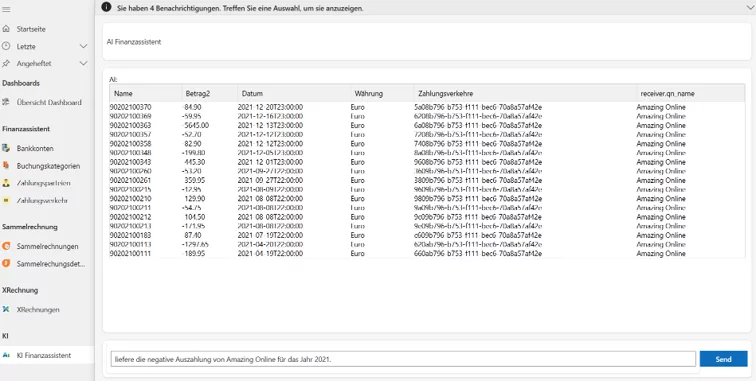
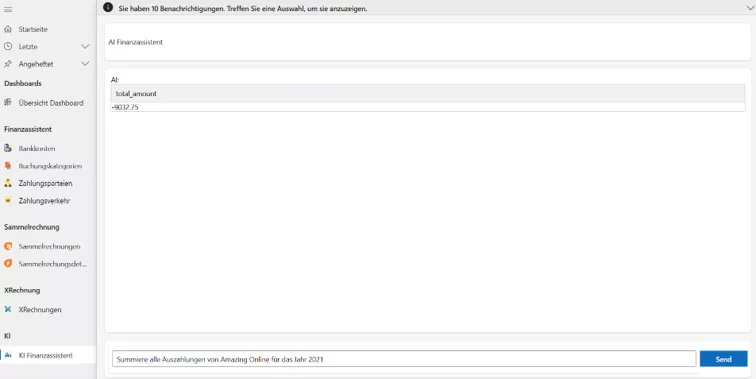
Der Anwender stellt seine Fragen in natürlicher Sprache an KI. Mit Hilfe der KI werden die Ergebnisse vorbereitet und die betroffenen Datensätze zurück geliefert. Dieses KI Modul nutzt den Qnurex Finanz KI Dienst, der als SaaS bereitgestellt ist.
Beispiel 1: liefere die negative Auszahlung von Amazing Online für das Jahr 2021.
Beispiel 2: Summiere alle Auszahlungen von Amazing Online für das Jahr 2021.
Qnurex Finanz KI-Dienst
Der Dienst ist ein Software as a Service (SaaS). Er spielt die Rolle der Schnittstelle des Qnurex Finanz KI-Agents.
XRechnung Modul
Eine XRechnung entspricht die strukturierten Rechnungsdaten gemäß dem XRechnungs-Standard nach Business Cases Version 03.06a (für mehr Details über den Standard https://xeinkauf.de/dokumente/#xrechnung).
Dieses Modul ermöglicht den Import von eingehenden XRechnungen und die Erstellung von ausgehenden XRechnungen.
XRechnung importieren
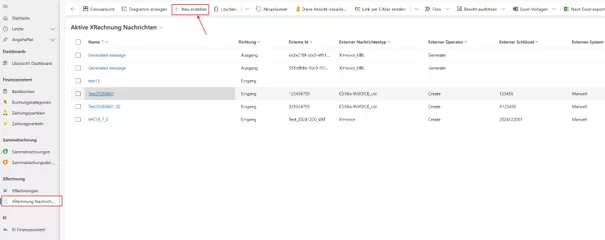
Um eine XRechnung zu importieren, gehen Sie auf „XRechnung Nachrichten“ im Menü Links. Dann klicken Sie auf „Neu erstellen“ im Top-Menü.
Füllen Sie die Felder (Name, Externe Id, Externer Nachrichtentyp, Externer Operator, Externes System, Externer Schlüssel) aus und kopieren Sie die XRechnung Nachricht als XML-Format ins Feld „Nachricht“ – s. die folgende Abbildung als Beispiel:
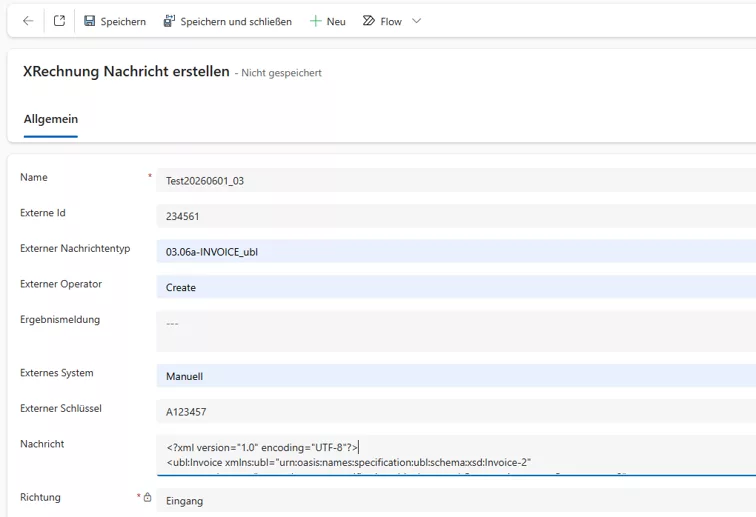
Dann drücken Sie auf „Speichern und schließen“. So wird die XRechnung gespeichert. Der Eintrag wird dann schreibgeschützt. Die App erzeugt daraus eine XRechnung-Struktur in die Entität „XRechnung“. In der XRechnung Entitäten Liste ist eine neue XRechnung automatisch generiert worden:
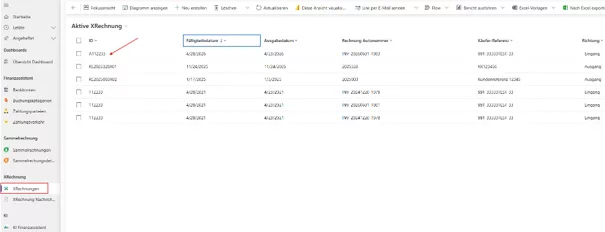
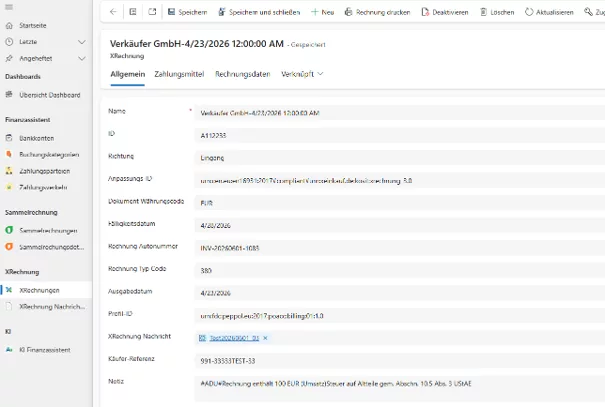
Doppelklick auf den Eintrag öffnet sich eine XRechnung-Form:
XRechnung ausgehend erstellen
Das XRechnung-Modul realisiert die XRechnung-Standard-Spezifikation Business Cases Version 03.06a.(für mehr Details über den Standard https://xeinkauf.de/dokumente/#xrechnung).
Die XRechnung besteht aus:
- XRechnung-Kopf
- XRechnung Zahlungsmittel
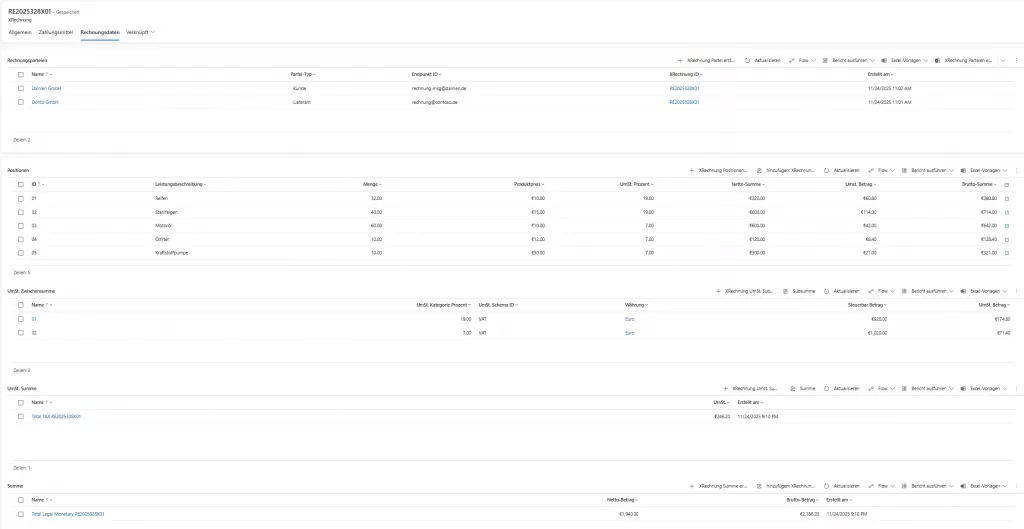
- XRechnung Rechnungsdaten
- Rechnungsparteien
- Positionen
- Umsatzsteuer-Zwischensumme (es wird automatisch erzeugt)
- Umsatzsteuer-Summe (es wird automatisch erzeugt)
- Gesamt-Summe (es wird automatisch erzeugt)
Die App „Qnurex Finanz Cloud mit AI“ bietet userfreundliche Eingabemaske je Entität, damit der Benutzer die XRechnungsdaten bequem eingeben kann. Die folgende Abbildung zeigt ein Überblick über Rechnungsdaten der XRechnung:
XRechnung ausdrucken
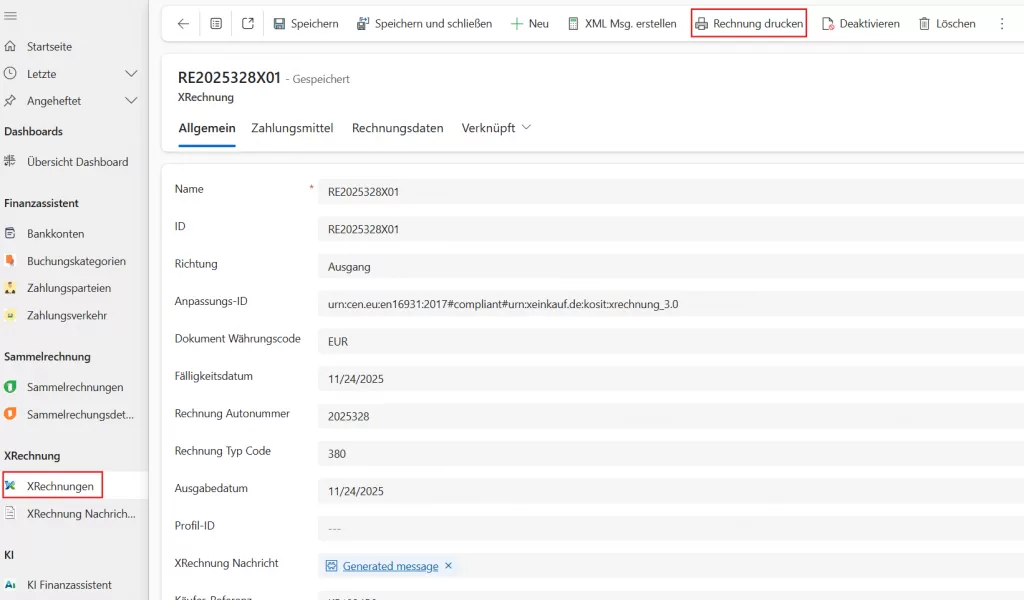
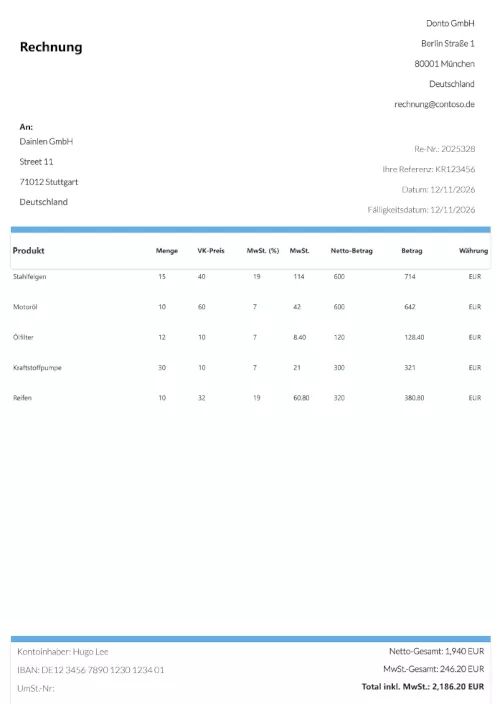
Man kann eine XRechnung ausdrucken. Wenn die Daten der XRechnung vollständig sind, geht man auf den Button „Rechnung drucken“ im Top-Menü:
Finanzassistent Modul
Das Finanzassistent Modul präsentiert das Hauptmodul der App. Es besteht aus Entitäten, die das Schema für den Zahlungsverkehr abbildet. Um den Zahlungsverkehr zu importieren, geht man wie folgt vor:
- Erstellen Sie Ihr Bankkonto
- Erstellen Sie Ihre Buchungskategorien
- Erstellen Sie Ihre Zahlungsparteien
- Importieren Sie Ihren Zahlungsverkehr zum Beispiel als CSV-Datei.
Hinweise: Eine automatisierte Schnittstelle zu Ihrer Bank kann realisiert werden, um die Daten Ihres Zahlungsverkehrs automatisch zu importieren.
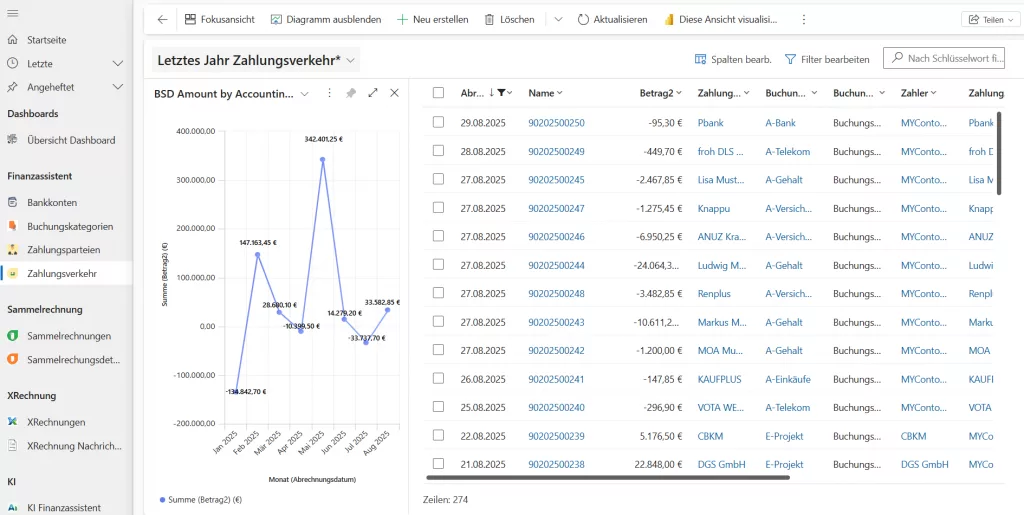
Die folgende Abbildung zeigt einen Ausschnitt vom Zahlungsverkehr mit Diagramm:
Sammelrechnung Modul
Es bietet die Möglichkeit, mehrere Sammelrechnungsdetails in eine Sammelrechnung zusammenzufassen. Das reduziert den Verwaltungsaufwand erheblich.
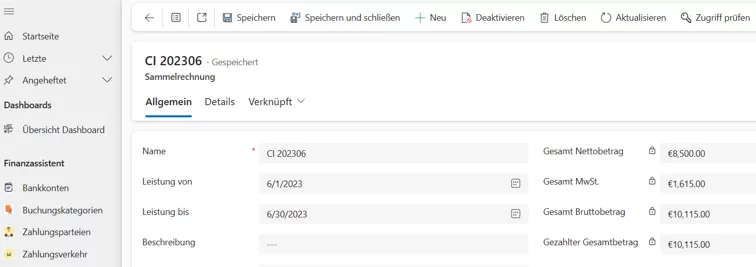
die folgende Abbildung zeigt ein Beispiel einer Sammelrechnung:
die folgende Abbildung zeigt ein Beispiel von Details einer Sammelrechnung:

Kontakt aufnehmen
Für weitere Informationen und Unterstützung nehmen Sie jetzt mit uns Kontakt auf. Wir kümmern uns gerne um Ihr Anliegen.
Microsoft Marketplace
Die App wird bald auf Microsoft Marketplace erhältlich sein.